Как выбрать ноутбук: на что смотреть и где переплата
Человек стоит в магазине перед двумя ноутбуками одной цены. У одного цифра в названии процессора больше, у другого экран заметно ярче и корпус легче. Продавец говорит: «Берите первый, он мощнее». И вот здесь начинается главная ошибка в вопросе, как выбрать ноутбук: решение принимают по одной строчке в характеристиках, а пользуются потом всем устройством целиком.
Разберём выбор ноутбука не по списку компонентов, а по логике: сначала задача, потом узкое место, и только затем цена. Такой порядок экономит и деньги, и нервы — потому что переплата в этой категории почти всегда прячется там, где покупатель не смотрит.
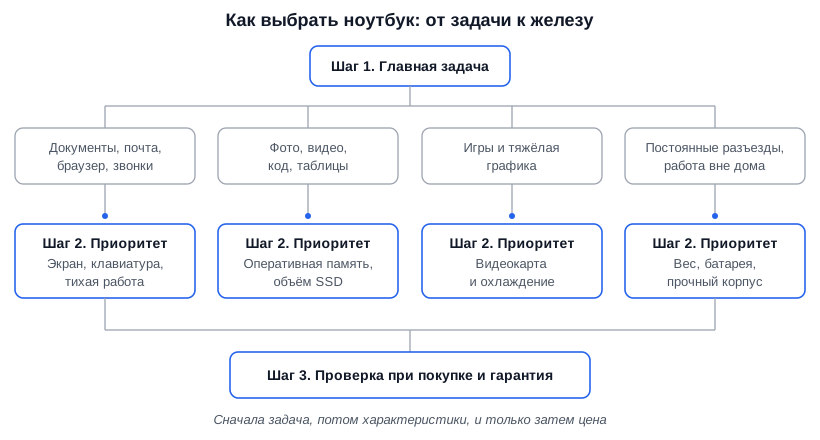
От задачи к железу: три шага, которые снимают большинство вопросов при выборе ноутбука
Кратко
- Начинайте не с процессора, а с задачи: для документов и браузера узкое место — экран и клавиатура, а не мощность.
- Самая частая переплата — за производительный процессор в тонком корпусе, который не может её отвести и сбрасывает частоты.
- Оперативная память и SSD влияют на ощущение скорости сильнее, чем номер модели процессора.
- Экран, вес и автономность — то, с чем вы сталкиваетесь каждый день; их почти невозможно улучшить после покупки.
- Ноутбук относится к технически сложным товарам, поэтому вернуть его «просто потому что передумал» нельзя — проверять нужно сразу.
Почему список характеристик — плохая точка старта
Характеристики отвечают на вопрос «что внутри», но не на вопрос «что вы почувствуете». Один и тот же процессор в толстом корпусе с двумя вентиляторами и в ультратонком ноутбуке работает по-разному: во втором случае система снижает частоты, чтобы не перегреться.
Этот механизм называется троттлинг — принудительное снижение производительности при нагреве. Именно из-за него «мощный на бумаге» ноутбук может оказаться медленнее более скромного, но лучше охлаждаемого. Проверяется он не по спецификации, а по обзорам конкретной модели под длительной нагрузкой.
Поэтому полезнее идти от сценария. Человек, который весь день держит открытыми десятки вкладок, упрётся в оперативную память и в то, как браузер расходует ресурсы, а не в частоту процессора.
Как выбрать ноутбук под свои задачи
Выбирайте ноутбук по самому тяжёлому сценарию, который у вас реально повторяется хотя бы раз в неделю. Всё, что бывает раз в год, закрывается облаком, внешним диском или чужой техникой, и платить за это постоянно не нужно.
| Сценарий | Что критично | На чём можно сэкономить |
|---|---|---|
| Документы, почта, браузер | Экран, клавиатура, автономность | Видеокарта, топовый процессор |
| Фото, видео, разработка | Оперативная память, объём SSD | Игровая графика, подсветка |
| Игры и 3D | Видеокарта, охлаждение, частота экрана | Вес, тонкий корпус |
| Поездки и встречи | Вес, батарея, прочность | Диагональ, максимум мощности |
Один и тот же бюджет даёт разный результат в зависимости от того, где у вас узкое место
Процессор: где реальная разница, а где маркетинг
Номер модели процессора сам по себе почти ничего не говорит: производители обновляют линейки каждый год, и старший чип прошлого поколения нередко быстрее младшего нового. Ориентироваться стоит на поколение, класс линейки и, главное, на серию корпуса.
У мобильных процессоров есть суффиксы: энергоэффективные версии рассчитаны на тонкие корпуса и долгую работу от батареи, производительные — на ноутбуки с полноценным охлаждением. Спецификации любого чипа публикуются на официальных сайтах Intel и AMD — там же указан теплопакет, то есть сколько тепла система должна отводить.
Если вы не уверены, что вообще делает процессор и почему количество ядер не равно скорости, начните с нашего разбора как устроен и работает процессор — там же объяснено, почему производительность зависит от связки компонентов, а не от одной цифры.
Сколько оперативной памяти нужно ноутбуку
Для повседневных задач сегодня комфортным минимумом считается 16 ГБ, а 8 ГБ уже ограничивают работу с большим числом вкладок и тяжёлыми программами. Для монтажа, тяжёлых таблиц и разработки берут больше.
Ключевой момент, о котором почти не говорят в магазине: во многих тонких моделях память распаяна на плате и не расширяется. Это значит, что объём выбирается один раз и навсегда, а через пару лет апгрейд будет невозможен. Уточняйте это до покупки — по спецификации модели, а не по словам консультанта.
Не путайте оперативную память с накопителем и с кэшем: это три разных уровня хранения. Разницу подробно разбираем в материале что такое кэш и когда его чистить.
Накопитель: почему SSD решает больше, чем гигагерцы
Ощущение «ноутбук быстрый» на 80 процентов складывается из скорости накопителя: как быстро включается система, открываются программы и сохраняются файлы. Поэтому SSD в ноутбуке сегодня безальтернативен, а обычный жёсткий диск в качестве системного — красный флаг.
- Смотрите на объём: система и программы съедают заметную часть, и запас нужен всегда.
- Уточните, есть ли свободный слот M.2 для второго накопителя — это самый дешёвый способ продлить жизнь ноутбуку.
- Тип подключения (SATA или NVMe) влияет на скорость; в новых моделях по умолчанию NVMe.
- Свободное место важно и для скорости: заполненный под завязку SSD работает медленнее.
Экран: то, на что смотрят в последнюю очередь, а зря
Экран — единственный компонент, с которым вы взаимодействуете непрерывно, и единственный, который нельзя заменить без потери смысла покупки. Разница между тусклой матрицей и хорошей заметна в первый же день, а вот разницу между соседними моделями процессоров вы, скорее всего, не почувствуете.
На что реально смотреть: тип матрицы (IPS или OLED против устаревших TN), яркость, покрытие (матовое лучше для работы у окна), разрешение под диагональ и частоту обновления. Стандарты яркости и контраста описаны в спецификациях VESA DisplayHDR — это независимый ориентир, а не рекламная надпись на коробке.
Отдельная деталь для тех, кто работает с текстом: соотношение сторон. Экраны 16:10 дают заметно больше вертикального пространства, чем классические 16:9, и это ощущается в документах и коде сильнее, чем лишние сотни мегагерц.
Чем игровой ноутбук отличается от рабочего
Игровой ноутбук отличается прежде всего дискретной видеокартой и системой охлаждения, рассчитанной на долгую полную нагрузку, а расплачивается за это весом, шумом и коротким временем работы от батареи. Рабочий ультрабук устроен наоборот: тише, легче, дольше живёт без розетки, но упирается в графику.
Плюсы
- Игровой: запас производительности в графике и долгая нагрузка без просадок
- Игровой: чаще есть апгрейд памяти и второй слот под накопитель
- Ультрабук: вес, тишина и работа от батареи целый день
- Ультрабук: компактный блок питания, часто зарядка по USB-C
Минусы
- Игровой: вес, шум вентиляторов и слабая автономность
- Ультрабук: ограниченный апгрейд и просадки под долгой нагрузкой
Универсального ноутбука не существует: вы всегда выбираете, чем готовы пожертвовать
Промежуточный вариант — так называемые креативные ноутбуки: дискретная графика начального или среднего уровня, приличный экран и умеренный вес. Это разумный компромисс для монтажа и работы с графикой без ежедневных игр.
Автономность, вес и корпус: где производитель хитрит
Заявленное время работы почти всегда измеряется в щадящем сценарии: невысокая яркость, простые задачи, отключённые фоновые процессы. В реальной работе с браузером и мессенджерами результат будет заметно скромнее, поэтому ориентируйтесь на независимые тесты, а не на цифру из описания.
Вес считайте вместе с блоком питания — именно эту связку вы носите. Ноутбуки с зарядкой по USB-C Power Delivery удобнее: один компактный адаптер подходит и к телефону, и к ноутбуку, а стандарт описан на сайте отраслевой организации USB-IF.
Корпус тоже стоит оценивать руками: алюминий жёстче и лучше отводит тепло, качественный пластик легче и не так холодит. Проверьте, не прогибается ли клавиатурная площадка и не шатается ли крышка.
Порты, клавиатура и мелочи, из-за которых потом жалеют
Возврат к базовым вещам обычно и определяет, будете ли вы довольны покупкой через полгода. Список того, что проверяют в последнюю очередь, а мучаются потом каждый день:
- Раскладка и ход клавиш: русские буквы, полноразмерные стрелки, отдельный блок цифр, если вы работаете с таблицами.
- Подсветка клавиатуры — мелочь до первого вечернего перелёта или работы в поезде.
- Набор портов: хватает ли USB-A, есть ли HDMI и картридер, поддерживает ли USB-C зарядку и вывод изображения.
- Веб-камера и микрофон: если у вас созвоны каждый день, это не второстепенный параметр.
- Поддержка современного Wi-Fi: скорость домашней сети упирается и в ноутбук, и в маршрутизатор.
Про вторую половину этой связки мы писали отдельно — как работает роутер и как его выбрать: быстрый ноутбук на старом маршрутизаторе быстрее интернет не сделает.
Как проверить ноутбук при покупке
Проверять нужно сразу при получении, до того как вы уйдёте из магазина или отпустите курьера: включение, экран на битые пиксели, все порты, клавиши, звук и зарядку. Позже доказать заводской дефект будет сложнее, а обменять устройство просто по желанию закон не позволяет.
- 1Осмотрите корпус и крышку на сколы, зазоры и следы вскрытия
- 2Включите и прогоните экран через однотонные заливки — ищите битые пиксели и засветы
- 3Проверьте каждую клавишу, тачпад, звук, камеру и микрофон
- 4Подключите флешку и внешний экран в каждый порт по очереди
- 5Сверьте модель, серийный номер и комплектацию с чеком и гарантийным талоном
Отдельный шаг — первичная настройка: обновления, резервное копирование и пароли. Базовые правила безопасности для нового устройства собраны в разборе главные ошибки новичков в кибербезопасности.
Гарантия и возврат ноутбука: что говорит закон
Ноутбук входит в перечень технически сложных товаров, утверждённый постановлением Правительства РФ, поэтому вернуть исправное устройство в обычные 14 дней «потому что не подошло» нельзя. Обмен или возврат возможны при обнаружении недостатка.
По Закону РФ «О защите прав потребителей» в течение 15 дней с даты покупки требование о возврате или замене можно предъявить при любом недостатке. После этого срока — только при существенном недостатке, нарушении сроков ремонта или если из-за неоднократных поломок устройство было недоступно суммарно более 30 дней в году гарантии.
Отдельно проверьте, кто именно обслуживает гарантию и есть ли в вашем городе авторизованный сервис. Для техники, купленной за рубежом, международная гарантия действует не всегда, и это выясняется в самый неподходящий момент.
Материал носит информационный характер и не является инвестиционной или потребительской рекомендацией. Условия гарантии и возврата уточняйте в актуальной редакции закона и у продавца.
Где здесь ловушка: частые ошибки при выборе
Большинство разочарований повторяются из года в год и почти не связаны с брендом:
- Купить «на вырост» максимальную мощность, а пользоваться браузером и офисом.
- Сэкономить на памяти в модели, где она распаяна и не расширяется.
- Не посмотреть вес и габариты блока питания при покупке ноутбука для поездок.
- Выбрать глянцевый экран для работы у окна и потом бороться с бликами.
- Проигнорировать шум вентиляторов, если ноутбук стоит рядом в тихой комнате.
- Взять устройство с рук без проверки состояния батареи и истории ремонтов.
Частые вопросы
Короткие ответы на то, что чаще всего спрашивают перед покупкой.
Сколько лет служит ноутбук
Средний срок комфортной жизни ноутбука — около пяти-семи лет, при условии что память и накопитель были взяты с запасом, а батарея заменяема. Первым обычно устаревает не процессор, а объём оперативной памяти и ёмкость аккумулятора.
Стоит ли покупать ноутбук с рук
С рук покупать можно, если вы готовы проверять устройство лично и понимаете, что гарантии продавца у вас не будет. Обязательно смотрите износ батареи, следы вскрытия, работу всех портов и совпадение серийного номера с документами.
Что лучше: ноутбук или стационарный компьютер
Стационарный компьютер даёт больше производительности за те же деньги и легко модернизируется, ноутбук — мобильность и автономность. Если устройство не покидает стол и вам важна графика, разумнее собрать десктоп.
Нужна ли ноутбуку дискретная видеокарта
Дискретная видеокарта нужна для игр, монтажа, 3D и тяжёлой графики; для офиса, браузера и видеозвонков достаточно встроенной. Лишняя дискретная графика добавляет вес, шум и сокращает время работы от батареи.
Какой ноутбук выбрать для учёбы и работы
Для учёбы и работы разумный ориентир — лёгкий ноутбук с диагональю около 14 дюймов, матовым IPS-экраном, 16 ГБ памяти и быстрым SSD. Мощная графика в этом сценарии почти всегда лишняя трата.
Что делать дальше
Перед покупкой пройдите по короткому чек-листу — он закрывает почти все типовые ошибки:
- Сформулируйте самый тяжёлый регулярный сценарий и выпишите узкое место под него.
- Проверьте по спецификации модели, расширяется ли память и есть ли свободный слот под накопитель.
- Найдите независимый тест конкретной модели под длительной нагрузкой — там видно троттлинг и шум.
- Сравните вес вместе с блоком питания, если носите ноутбук с собой.
- Уточните условия гарантии и адрес авторизованного сервиса в своём городе.
Если покупка планируется не сегодня, а через несколько месяцев, имеет смысл посчитать, сколько накопится на вкладе за этот срок, — это делается в нашем калькуляторе вклада. А оценить, как за то же время обесценятся отложенные деньги, поможет калькулятор инфляции — для техники это особенно наглядно.
Другие разборы про устройства и сети — в разделе «Технологии» на long-short.ru: там же лежат материалы про процессоры, роутеры и браузеры, которые дополняют этот гид.
Автор: Редакция Long/Short