Что такое операционная система: как она работает
Вы нажимаете кнопку питания, через несколько секунд видите рабочий стол и дальше об этом не думаете. А вопрос что такое операционная система кажется наивным ровно до первого сбоя: пока не пропадёт звук, пока нужная программа не откажется ставиться «на вашу версию» или пока не всплывёт предупреждение, что поддержка системы закончилась.
Разберём операционную систему не как строчку из учебника информатики, а как то, что каждый день принимает решения за вас: какой программе дать память, какому приложению показать ваши файлы, какое устройство подключить и что вообще запустится на этом железе.
Кратко
- Операционная система — посредник между железом и программами: она распределяет ресурсы и раздаёт права.
- Ядро отвечает за процессы, память, файлы и доступ; драйверы переводят общие команды в язык конкретной модели устройства.
- Семейств много: настольные, мобильные, серверные и встраиваемые — в роутере и телевизоре тоже стоит своя ОС.
- Выбирают систему не по интерфейсу, а по списку обязательных программ, поддержке железа и сроку выпуска обновлений.
- Обновления — это в первую очередь закрытые уязвимости, а не новые иконки; конец поддержки означает конец защиты.
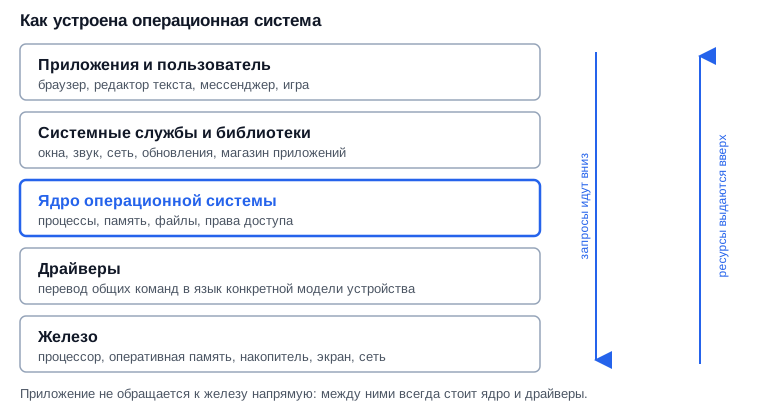
Слои системы: приложение никогда не обращается к железу напрямую.
Что такое операционная система простыми словами
Операционная система — это программа-посредник между железом и всеми остальными программами: она распределяет ресурсы устройства и решает, кому что можно. Всё, что вы запускаете, обращается не к процессору и не к диску, а к ней.
Представьте диспетчера в аэропорту. Самолёты (программы) сами по себе умеют летать, но полосу, время взлёта и место у гейта раздаёт диспетчер. Уберите его — и первые же два рейса захотят одну и ту же полосу.
Без операционной системы каждая программа должна была бы сама знать, как говорить с вашей конкретной моделью накопителя, звуковым чипом и Wi-Fi-модулем. Текстовый редактор не знает и не должен знать, какой у вас SSD, — он просто просит «сохрани файл», а дальше работает система.
Как работает операционная система
Она работает как арбитр: принимает запросы программ, переводит их в команды для железа и следит, чтобы одна программа не мешала другой и не заглядывала в чужую память. Технически такое обращение называется системным вызовом — это способ приложения попросить систему сделать то, что самому ему делать запрещено.
Внутри системы всю чёрную работу делает ядро (kernel) — та часть, которая загружается первой и имеет полный доступ к железу. Вокруг ядра крутятся службы: сеть, звук, печать, обновления, графическая оболочка.
- Процессы и многозадачность: система нарезает время процессора кусочками и раздаёт их программам, поэтому кажется, что всё работает одновременно.
- Память: каждой программе выделяется своё изолированное адресное пространство, чтобы упавший мессенджер не утащил за собой всё остальное.
- Файловая система: порядок на накопителе, имена, папки и права — кто может читать и писать.
- Драйверы и ввод-вывод: перевод универсальных команд в диалект конкретного устройства.
- Безопасность: учётные записи, разрешения, изоляция приложений, шифрование диска.
Живой пример. Вы нажимаете «Сохранить» в LibreOffice: приложение просит систему записать файл, система проверяет права вашей учётной записи, находит свободное место, отдаёт задачу драйверу накопителя и возвращает приложению ответ «готово». Редактор при этом не знает ни модели диска, ни файловой системы.
Второй сценарий, где арбитр виден невооружённым глазом: идёт видеозвонок, и параллельно качается большой файл. Система решает, кому отдать сеть и процессор в первую очередь — поэтому звонок обычно не рассыпается, а загрузка просто идёт медленнее.
Что происходит, когда вы нажимаете кнопку питания
Загрузка — это эстафета, где операционная система принимает палочку не первой. До неё успевает отработать прошивка материнской платы.
- 1Прошивка UEFI (BIOS) включается первой и проверяет железо
- 2Она находит загрузчик на накопителе и передаёт ему управление
- 3Загрузчик распаковывает и запускает ядро операционной системы
- 4Ядро поднимает драйверы и системные службы
- 5Появляется экран входа, а за ним рабочий стол
Порядок загрузки: ОС стартует уже после прошивки устройства.
Понимание этой цепочки экономит нервы при поломках. Если устройство не доходит даже до логотипа системы — проблема, скорее всего, в железе или прошивке. Если логотип есть, а дальше зависание — виновата уже сама система, драйвер или диск.
Какие бывают операционные системы
По назначению их делят на настольные, мобильные, серверные и встраиваемые. Внутри одной семьи ядро может быть общим, а интерфейс и набор служб — совершенно разными.
| Тип системы | Где встречается | Что важнее всего |
|---|---|---|
| Настольные | Компьютеры и ноутбуки | Совместимость привычных программ |
| Мобильные | Смартфоны и планшеты | Магазин приложений и разрешения |
| Серверные | Дата-центры и хостинг | Стабильность и длинный срок поддержки |
| Встраиваемые | Роутеры, телевизоры, авто | Обновления, про которые все забывают |
Одно и то же ядро может жить и в дата-центре, и в вашем роутере.
Настольные системы вы знаете по именам: Windows, macOS и дистрибутивы Linux вроде Ubuntu или Debian. Мобильные — Android и iOS. Серверные — в подавляющем большинстве варианты Linux, на которых держатся сайты и облака.
Встраиваемые системы самые незаметные и потому самые проблемные. Прошивка вашего домашнего роутера — это тоже полноценная ОС со своим ядром и сетевым стеком. Мы подробно разбирали, как работает роутер и как его выбирать, и отдельно — что такое сервер и какие серверы бывают.
Чем Windows отличается от Linux и macOS
Различие не в форме кнопок, а в трёх вещах: кто контролирует исходный код, на каком железе система разрешена и как в неё попадают программы. Всё остальное — следствия.
Windows делает ставку на совместимость: она рассчитана на огромный зоопарк железа и на программы, которые писались десятилетиями. Лицензия чаще всего уже вшита в цену готового ноутбука, поэтому её не замечают.
macOS официально работает только на технике Apple. Это даёт предсказуемость (вендор знает каждую железку в своём компьютере), но лишает выбора: систему нельзя перенести на произвольный ПК.
Linux — это открытое ядро плюс сотни сборок-дистрибутивов вокруг него. Программы ставятся не из интернета «наугад», а из репозиториев — проверенных хранилищ пакетов. Исходный код ядра публикуется открыто и доступен для аудита, чем и пользуются корпорации и государства.
Плюсы
- Linux бесплатен и не привязывает вас к одному вендору
- Долго тянет старое железо, которому новая Windows уже не по силам
- Открытый код и репозитории вместо установщиков из поиска
Минусы
- Часть привычных программ запускается только через прослойки или не запускается
- Драйверы для редкого железа иногда приходится искать руками
- Поддержка — это сообщество и документация, а не горячая линия вендора
Переход на Linux: за что его любят и обо что спотыкаются новички.
Что часто путают: систему, BIOS, прошивку и браузер
Операционная система — не первое, что запускается на устройстве, и не всё, что вы видите на экране. Разберём четыре классические путаницы.
- ОС и BIOS/UEFI. Прошивка живёт на самой материнской плате, поднимает железо и передаёт управление системе. Это не часть Windows.
- ОС и прошивка устройства. В роутере, телевизоре или умной колонке стоит именно операционная система, просто урезанная и без привычного рабочего стола.
- ОС и браузер. Браузер — обычное приложение поверх системы, хотя многим кажется, что интернет и есть компьютер.
- ОС и офисный пакет. Word, антивирус или архиватор ставятся отдельно и системой не являются.
Последняя путаница особенно живуча: люди ищут «настройки интернета» в системе, хотя нужны настройки браузера. Если эта граница у вас размыта, начните с разбора что такое браузер и как он работает — там видно, где заканчивается приложение и начинается система.
Российские операционные системы: где они реально работают
Большинство российских систем — это сборки на базе ядра Linux, доработанные и сертифицированные для организаций с требованиями по защите информации. Обычному домашнему пользователю они доступны, но целятся не в него.
По именам это Astra Linux, ALT Linux, «РЕД ОС», а в мобильном сегменте — «Аврора». Ключевой формальный признак здесь — включение в единый реестр российского программного обеспечения, который ведёт Минцифры России: госзакупки ориентируются именно на него. Требования к средствам защиты информации и порядок сертификации формулирует ФСТЭК России.
Практический смысл для читателя простой: если вы работаете в организации, где закупки завязаны на реестр, вопрос «какая система удобнее» решается не вами. Если выбираете для себя — реестр вам ничего не даёт, смотрите на программы и поддержку.
Как выбрать операционную систему
Выбирайте не по интерфейсу, а по списку программ, без которых вы не сможете работать: система — это в первую очередь среда, где они либо запускаются, либо нет. Всё остальное вторично.
- Обязательные программы. Выпишите пять-семь штук и проверьте их поддержку до покупки, а не после.
- Железо. Редкий принтер, сканер или профессиональная звуковая карта могут остаться без драйверов.
- Срок поддержки версии. Узнайте, сколько лет для неё ещё будут выходить обновления безопасности.
- Кто чинит. Есть ли вендорская поддержка, знакомый специалист или вы готовы разбираться сами.
- Экосистема. Синхронизация с вашим телефоном часто важнее любых бенчмарков.
- Стоимость. Учитывайте лицензию: у готовых устройств она обычно уже включена в цену.
Этот выбор тесно связан с железом: одна и та же система по-разному чувствует себя на разных конфигурациях. Прежде чем покупать, посмотрите наши разборы, как выбрать ноутбук и где в нём переплата, и что такое процессор и как он работает.
Почему обновления системы — это не про новые иконки
Основная часть обновлений закрывает уязвимости, а не меняет оформление. Косметика — это то, что вы замечаете, а патчи безопасности — то, ради чего всё затевается.
Известные дыры не остаются секретом: они попадают в публичные каталоги уязвимостей, включая банк данных угроз безопасности информации ФСТЭК России и международную базу CVE. С момента публикации любая непропатченная машина становится мишенью, к которой уже написана готовая инструкция.
Когда у версии системы заканчивается поддержка, обновления безопасности перестают выходить. Устройство продолжает включаться и выглядит рабочим, но известные дыры в нём больше никто не закроет.
Про гигиену вокруг этого у нас есть отдельный материал — кибербезопасность и главные ошибки новичков.
Операционная система как бизнес: при чём здесь инвестор
Система — это ещё и способ зарабатывать: платформа собирает вокруг себя магазин приложений, подписки, облако и рекламу. Продажа лицензий давно перестала быть главным источником дохода.
Логика простая. Чем больше пользователей внутри одной системы, тем дороже им уйти: файлы, покупки, подписки и привычки остаются на платформе. Отсюда предустановленные сервисы, единый вход и комиссия магазина приложений с каждой транзакции разработчика.
Для читателя-инвестора это означает, что «технологическая» новость про операционную систему почти всегда является новостью про выручку конкретной компании. Сроки публикации отчётов удобно смотреть в нашем календаре отчётностей компаний, а другие разборы этой темы собраны в разделе «Технологии».
Частые вопросы
Короткие ответы на то, что чаще всего спрашивают вокруг темы.
Что такое операционная система в телефоне
Это ровно та же система, что и на компьютере, только с сенсорным интерфейсом и жёсткими ограничениями для приложений. В смартфонах это Android или iOS: они так же управляют памятью и процессами, но дополнительно спрашивают у вас разрешения на камеру, микрофон и геолокацию.
Можно ли пользоваться компьютером без операционной системы
На практике нет. Формально запустить отдельную программу без системы можно, но тогда она должна сама содержать драйверы и управлять железом, поэтому так делают только узкие инженерные утилиты вроде тестов памяти.
Сколько стоит операционная система
По-разному, и часто вы уже за неё заплатили. Большинство дистрибутивов Linux распространяются бесплатно, лицензия Windows обычно включена в цену готового ноутбука или компьютера, а macOS отдельно не продаётся и идёт вместе с техникой Apple.
Что будет, если поддержка операционной системы закончилась
Устройство продолжит работать, но перестанет получать обновления безопасности. Со временем к этому добавится второй эффект: новые версии браузеров и программ перестанут ставиться на устаревшую систему.
Какая операционная система самая безопасная
Безопасной систему делает не название, а регулярные обновления и ваши привычки. Свежая система с включённым автообновлением, отдельной учётной записью без прав администратора и двухфакторной аутентификацией защищена лучше, чем «более защищённая» система, которую не обновляли год.
Что делать дальше
Соберите короткий чек-лист по своему устройству — это займёт десять минут и снимет большинство будущих проблем.
- Посмотрите, какая система и какая версия у вас стоят прямо сейчас.
- Проверьте, поддерживается ли эта версия и включено ли автообновление.
- Заведите обычную учётную запись без прав администратора для повседневной работы.
- Отдельно обновите прошивку роутера и телевизора — про них забывают чаще всего.
- Перед покупкой нового устройства сверьте список обязательных программ с выбранной системой.
Материал носит информационный характер, не является инвестиционной рекомендацией, прогнозом или руководством по настройке конкретного устройства.
Автор: Редакция Long/Short